""S E L A M A T----D A T A N G----D I----B L O G----S A Y A"" ""yuli ardiyanto yuli ardiyanto yuli ardiyanto yuli ardiyanto yuli ardiyanto yuli ardiyanto yuli ardiyanto yuli ardiyanto yuli ardiyanto yuli ardiyanto yuli ardiyanto yuli ardiyanto""

AD (728x90)

Manchester United

Minggu, 16 Maret 2014

cara menginstall geany di ubuntu

Logo dari Geany 
 

 Geany adalah cross-platform ringan GTK + editor teks  berdasarkan Scintilla dan termasuk dasar Integrated Development Environment (IDE) fitur. Hal ini dirancang untuk memiliki beban kali pendek, dengan ketergantungan terbatas pada terpisah paket atau eksternal perpustakaan . Ini tersedia untuk berbagai sistem operasi, seperti BSD , Linux , Mac OS X , Solaris dan Windows . Di antara didukung bahasa pemrograman dan markup languages are C , C++ , C# , Java , JavaScript , PHP , HTML , LaTeX , CSS , Python , Perl , Ruby , Pascal , Haskell , Erlang , Vala and banyak lainnya.
Berbeda dengan editor berbasis Unix tradisional seperti Emacs atau Vim , Geany lebih mirip editor pemrograman yang tersedia untuk Microsoft Windows seperti Programmer Notepad atau Notepad + + , yang keduanya juga menggunakan Scintilla


dan cara untuk menginstall geany adalah :

1. buka terminal
#crl+alt+t ,lalu masuk ke root

2. kemudian instal geany nya
#apt-get install geany

 
3. dan jika sudah selesai menginstal nya ,kemudian buka di dash home dan cari geany nya ,kemudian jalankan geany nya


selesai ,SEMOGA BERMANFAAT
SELAMAT MENCOBA :)

CARA MENGINSTAL JOOMLA DI UBUNTU

 
Joomla! adalah Sistem manajemen konten (SMK atau CMS) yang bebas dan terbuka (free opensource) ditulis menggunakan PHP dan basisdata MySQL untuk keperluan di internet maupun intranet. Joomla pertamakali dirilis dengan versi 1.0.0. Fitur-fitur Joomla! diantaranya adalah sistem caching untuk peningkatan performansi, RSS, blogs, poling, dll. Joomla! menggunakan lisensi GPL.

Asal kata Joomla sendiri berasal dari kata Swahili jumla yang mengandung arti "kebersamaan".

Secara garis besar dan gamblang, Joomla! terdiri dari 3 elemen dasar, yaitu server web (webserver), skrip PHP dan basisdata MySQL. Server web diasumsikan terhubung dengan Internet/Intranet yang berfungsi sebagai penyedia layanan situs. Skrip PHP terdiri dari kode program dalam bahasa PHP dan basisdata merupakan tempat penyimpanan konten. Joomla menggunakan Apache sebagai server web dan MySQL untuk basisdatanya.


dan cara menginstal joomla pada ubuntu adalah sebagai berikut :


1. buka dulu terminal
#ctrl+alt+t
#lalu masuk ke root ,masukan passwordnya


2. lalu ketikan 
#cd /var/www/
#mkdir joomla
#cd /var/www/joomla


3.  kemudian download file joomla diterminal dengan alamat
#wget http://joomlacode.org/gf/download/frsrelease/19007/134333/Joomla_3.2.1-Stable-Full_Package.zip


 4. setelah sudah terdownload ,extrak file joomla nya


unzip Joomla_3.2.1-Stable-Full_Package.zip
wget http://joomlacode.org/gf/download/frsrelease/19007/134333/Joomla_3.2.1-Stable-Full_Package.zip  - See more at: http://hma13.blogspot.com/2014/01/install-jommla-32-di-linux-ubuntu.html#sthash.HHqs43zs.dpuf

5.lalu ketikan
#cd ..
6. lalu beri hak aksesnya
#chmod 755 joomla
#chown -R www-data:www-data joomla

7. kemudian buka web browser ,ketikan di URL
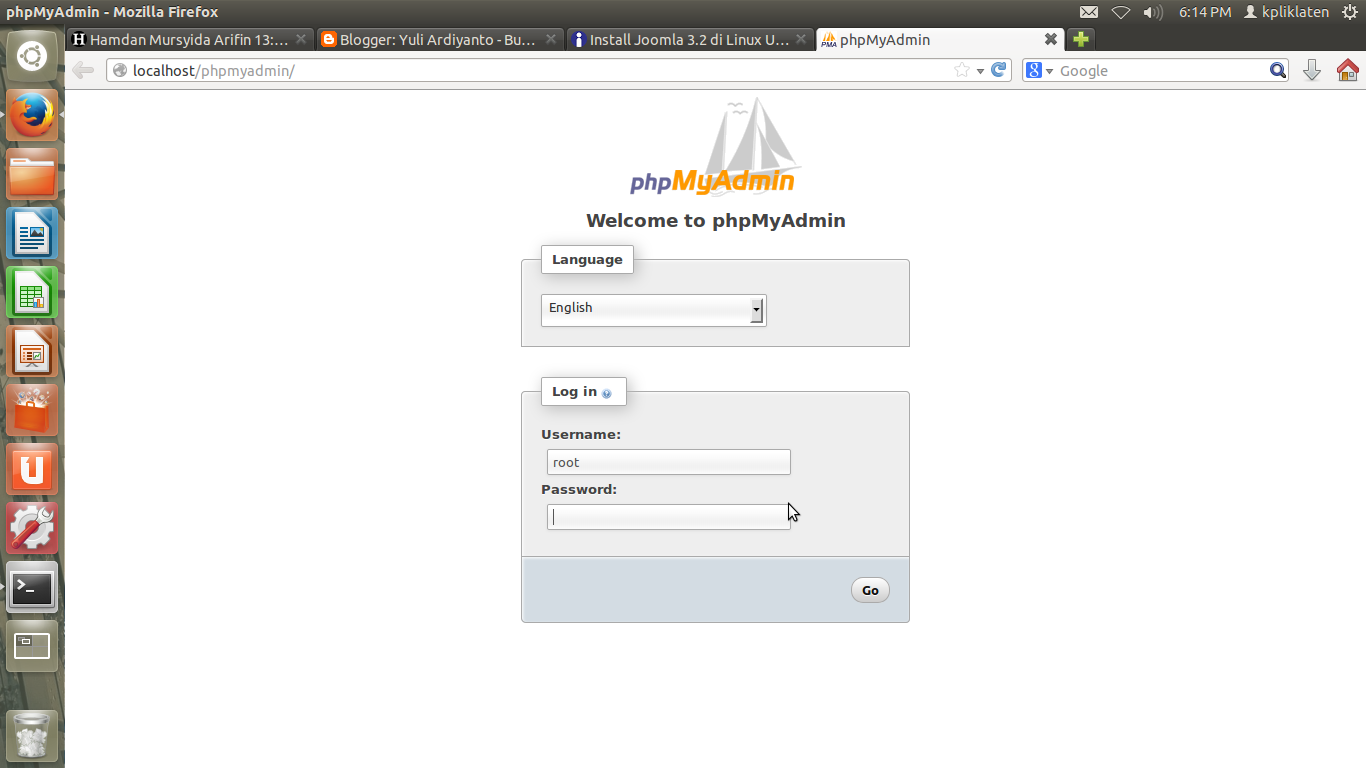
#localhost/phpmyadmin/ ,dan akan muncul gambar seperti di bawah,
#kemudian masuk


 8. kemudian hapus folder joomla yang telah ada ,caranya centtang dan drop ,kemudian pilih hapus

9. kemudian buat folder lagi dengan nama joomla ,kemudian creat


10.  kemudian buka web browser ,dan ketikan di URL
#localhost/joomla ,kemudian isi kemudian klik next


11. kemudian akan muncul gambar seperti di bawah ,lalu isi dan ketik next

12. setelah itu  akan muncul gambar seperti di bawah ,klik instal


13.kemudian kembali ke terminal dan ketikan 
#nautilus : kemudian buka folder joomla ,dan hapus installation yang ada di joomla


14. lalu kembali ke web joomla lagi ,dan klik administrator 
 maka akan muncul gambar seperti di bawah ini


lalu masukkan username dan password nya kemudian login

15. maka akan muncul gambar


maka sudah selesai ,menginstal joomla nya


demikian lah cara menginstal joomla di ubuntu versi saya ,SEMOGA BERMANFAAT , DAN SELAMAT MENCOBA :)


chmod 755 joomla

Sabtu, 15 Maret 2014

ADMINISTRASI JAUH

A. Maksudnya : adalah berbagai macam aplikasi yang bisa digunakan untuk bertukar data
B. Fungsinya : adalah aplikasi yang digunakan untuk bertukar data dengan internet
C. Aplikasi yang digunakan
    a. Tidak aman (teks polos tidak terenkrepsi)
         - Telnet
         - ftp
         - r.tools
     b. aman terenkrepsi
         - ssh
         - scp
         - sftp
D. Cara penggunaannya
  *SSH : Secure Shell atau SSH adalah protokol jaringan yang memungkinkan pertukaran data melalui saluran aman antara dua perangkat jaringan. Terutama banyak digunakan pada sistem berbasis Linux dan Unix untuk mengakses akun shell, SSH dirancang sebagai pengganti Telnet dan shell remote tak aman lainnya, yang mengirim informasi, terutama kata sandi, dalam bentuk teks sederhana yang membuatnya mudah untuk dicegat. Enkripsi yang digunakan oleh SSH menyediakan kerahasiaan dan integritas data melalui jaringan yang tidak aman seperti Internet.

Sejarah

Pada tahun 1995, Tatu Ylönen, seorang peneliti di Helsinki University of Technology, Finlandia, merancang versi pertama protokol (sekarang disebut SSH-1) karena didorong oleh peristiwa serangan pembongkaran sandi di jaringan universitas. Tujuan dari pembuatan SSH adalah untuk menggantikan fungsi rlogin, TELNET, dan rsh protokol, yang tidak memberikan otentikasi kuat atau menjamin kerahasiaan. Ylönen merilis SSH sebagai freeware pada bulan Juli 1995, dan tool tersebut berkembang dengan cepat untuk mendapatkan popularitas. Menjelang akhir 1995, basis pengguna SSH telah tumbuh hingga 20.000 pengguna di lima puluh negara.
Pada bulan Desember 1995, Ylönen mendirikan SSH Communications Security untuk memasarkan dan mengembangkan SSH. Versi asli dari software yang digunakan SSH adalah berbagai potongan perangkat lunak bebas, seperti GNU libgmp, tetapi versi yang dikeluarkan oleh Secure SSH Communications semakin berkembang menjadi perangkat lunak berpemilik.
Pada tahun 1996, sebuah versi revisi protokol dirancang, SSH-2, yang tidak cocok dengan SSH-1. Fitur SSH-2 mencakup kedua fitur keamanan dan peningkatan perbaikan atas SSH-1. Keamanan yang lebih baik, misalnya, datang melalui algoritma pertukaran kunci Diffie-Hellman dan pemeriksaan dengan integritas yang kuat melalui kode otentikasi pesan. Fitur baru dari SSH-2 mencakup kemampuan untuk menjalankan sejumlah sesi shell melalui satu koneksi SSH.
Pada tahun 1998 ditemukan kerentanan yang digambarkan dalam 1,5 SSH sehingga memungkinkan masuknya konten yang tidak sah ke dalam aliran data SSH terenkripsi karena integritas data tidak mencukupi perlindungan dari CRC-32 yang digunakan dalam protokol versi ini. Sebuah perbaikan (SSH Compentation Attack Detector) diperkenalkan ke dalam banyak implementasi.
Pada tahun 1999, pengembang menginginkan versi perangkat lunak bebas untuk tersedia kembali seperti rilis 1.2.12, yang lebih tua dari program ssh asli, yang terakhir dirilis di bawah lisensi open source. OSSH Björn Grönvall ini kemudian dikembangkan berdasarkan basis kode ini. Tak lama kemudian, para pengembang OpenBSD menggunakan kode Grönvall untuk melakukan pengembanga yang lebih luas di atasnya, sehingga terciptalah OpenSSH, yang dimasukkan dalam rilis OpenBSD 2.6. Dari versi ini, sebuah cabang "portable" dibentuk untuk dapat memportingkan OpenSSH pada sistem operasi lain.
Diperkirakan, sejak tahun 2000, terdapat lebih dari 2.000.000 pengguna SSH.
Pada tahun 2005, OpenSSH adalah satu-satunya aplikasi ssh yang paling populer, yang diinstal secara default dalam sejumlah besar sistem operasi. Sementara itu, OSSH telah menjadi usang.
Pada tahun 2006, protokol SSH-2 yang telah disebutkan di atas, diusulkan untuk menjadi Standar Internet dengan penerbitan oleh IETF "secsh" work group dari RFC (lihat referensi).
Pada tahun 2008 sebuah kelemahan kriptografi ditemukan pada SSH-2 yang memungkinkan pengambilan sampai 4 byte plaintext dari aliran data SSH tunggal di bawah kondisi khusus. Namun hal ini telah diperbaiki dengan mengubah mode enkripsi standar OpenSSH 5,2.
  # ssh root@(ip)

catatan :
1. agar server bisa diremot maka harus menginstall ssh-server terutama pada ubuntu dan debian
# apt-get install openssh-server
2. apabila kita login ssh melalui root pastikan root pada server sudah di aktifkan
3. apabila kita pernah login melalui ssh kemudian kita remote lagi dan gagal login, berarti kita diminta untuk vertifikasi id yg baru maka yang lama yang terletak di -ssh/knoun-host(/etc/ssh/known-host)harus di hapus dulu
#rm -rf ssh/knowm-host (jalankan ssh lagi)

   *SCP Seattle Computer Products (SCP) adalah sebuah perusahaan perangkat keras mikrokomputer yang berpusat di Seattle, Washington yang merupakan salah satu pembuat pertama sistem komputer berdasarkan prosesor Intel 8086 16-bit. SCP mulai mengirimkan papan CPU 8086 bus S-100-nya ke para pelanggan bulan November 1979, sekitar 21 bulan sebelum IBM memperkenalkan Personal Computer-nya yang didasarkan pada 8088 yang lebih lambat dan memperkenalkan bus ISA 8-bit. SCP menyertakan sistem operasi untuk perangkat keras tersebut setahun sebelum PC diluncurkan, yang dimodifikasi oleh Microsoft untuk PC dan mengubah namanya menjadi IBM PC DOS. SCP diparuhkerjakan oleh para pelajar SMA dari permukiman sekitar yang menyolder dan menyusun komputernya. Beberapa karyawannya kelak bekerja untuk Microsoft.
 # scp/home/surodhemit/picture/gambar1.jpgroot@192.168.12.12/var/www/gambar1.jpg

opsi :
#SCP(opsi) (pengguna@jhost1:gambar1.jpg (pengguna@jhost2:gambar1.jpg)

opsi :
-p
-r
-c

catatan :
anda tidak dapat menggunakan -p untuk menjaga kepemilikan berkas dengan menggunakan scp-ketika berkas di salin ke sistem lain berkas tsb akan dimiliki oleh akun yang masuk ke sistem tsb

  *SFTP Dalam komputasi, SSH File Transfer Protocol (juga Secure File Transfer Protocol, atau SFTP) adalah sebuah protokol jaringan yang menyediakan akses file, transfer file, dan fungsi manajemen file atas setiap aliran data yang dapat diandalkan. Ini dirancang oleh Internet Engineering Task Force (IETF) sebagai perpanjangan dari protokol Secure Shell (SSH) versi 2.0 untuk menyediakan kemampuan transfer file aman, tetapi juga dimaksudkan untuk dapat digunakan dengan protokol lain. Negara-negara Draft Internet IETF bahwa meskipun protokol ini dijelaskan dalam konteks SSH-2 protokol, dapat digunakan dalam sejumlah aplikasi yang berbeda, seperti transfer file melalui aman Transport Layer Security (TLS) dan transfer informasi manajemen dalam aplikasi VPN.


sumber:http://dharmawanarga.blogspot.com/2014/03/administrasi-jauh.html

Jumat, 14 Maret 2014

cara mereboot komputer lain melalui terminal

di ubuntu pun kita juga bisa mereboot komputer lain lewat terminal ,dan caranya adalah sebagai berikut:


1. buka terminal
#ctrl+alt+t ,dan masuk ke root
 

2. lalu ketikan
#ssh root@[IP.KOMPUTER.YANG.DIREMOTE]
  

#kemudian ketikan passwordnya
#dan ketikan reboot untuk mereboot nya


semoga bermanfaat :)

Rabu, 12 Maret 2014

CARA MENGGANTI TEMPLATE DI BLOGGER

1. dowload dulu TemplaTe nya di URL bTemplate pilih Template yang disukai
#kemudian extrak template yang sudah didownload tadi
2. KLIK: Template diblogger, seperti gambar di bawah ini
 

    kemudian pilih cadangkan atau pulihkan


3. kemudian browse TemplaTe yang sudah didownload di kemudian klik unggah


 Demikian tutorial blogger cara mengganti template dari hasil download. Jika kamu masih ingin mengganti template lagi lakukan dengan cara yang sama seperti pada ,semoga ber manfaat !!!!!!!!!!!!!!!!!!!!!!!!!11

Selasa, 11 Maret 2014

cara memanjat tower yang benar

pada saat akan memanjat tower  ,kita harus memperhatikan dulu prosedur nya, bukan hanya asal memanjat saja, jika tidak memperhatikannya maka kita dapat membahayakan diri kita sendiri
 
hal2harus diperhatikan saat akan memulai menanjat tower ,antara lain :

  • lihat,dan pastikan alat safeeeety dalam keadaan baik dan tidak mengalami kerusakan
  • Pastikan saat pemasangan alat pengamannya sudah benar dan kencang, agar tidak ada resiko kesalahan saat memanjat
  • Lihat kondisi sekitar atau towernya sendiri dan vverhatikan arah anginnya

saat akan memulai memanjat tower hal yang harus diperhatikan adalah :
  • Pijak pada besi yang masih kuat, pastikan memakai alas kaki agar kaki tidak terluka, saat menginjak towernya
  • tangan memegang besi dengan benar dan kencang atau kuat agar tidak terlepas saat memanjat, tangan bisa memegang pada besi yang panjang atau sambungan las

  Saat pemasangan pengaman,antara lain:
  • Anda masukkan kaki ke sela-sela besi (biar terkunci), agar ketika diatas ada angin yang berhembus pijakan dan pegangan kita kuat
  • Masukkan tangan juga pada sela tower agar pegang kit erat saat diatas
  • Kemudian pasang pengaman ke besi towernya.
 dan setelah saat memperhatikan semua prosedur nya ,anda bisa memanjat tower nya asalkan memperhatikan keselamatan anda ,dan tentunya harus hati2

© 2013 Yuli Ardiyanto. All rights resevered. Designed by Templateism